Google Translate
Arabic Korean Japanese Chinese Simplified
Russian Portuguese English French
German Spain Italian Dutch
Tampilkan postingan dengan label Trik-Trik Blogger. Tampilkan semua postingan
0

Mau Pasang Google Pagerank Button

Minggu, 13 November 2011
Widget google pagerank ini di gunakan untuk menampilkan pagerank suatu blog atau situs yang di ukur oleh google.

Bagaimana Google Pagerank Button di Blog Kita?


Cara Menampilakan Google Pagerank Button sangat mudah, teman cukup mengunjungi situs www.prchecker.info dan kemudian masukkan alamat lengkap blog teman di sana lengkap dengan http://

Letaknya ada di bawah.

Setelah itu teman diminta untuk mengisi kolom verifikasi dengan cara memasukkan angka/huruf yang ada di gambar, setelah itu kode google pagerank button akan keluar.

Silakan pilih kode sesuai button yang ingin dipasang di blog teman. Di sana ada 3 macam button yang bisa teman pilih.
0

Widget Featured Slider Otomatis Untuk Blogger

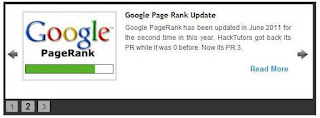
Kali ini saya akan menuliskan artikel cara membuat featured slider otomatis di blogger menggunakan JQuery featured post widget.

Sebelum saya tuliskan  cara membuat featured slider otomatis di blogger menggunakan JQuery mungkin teman ingin melihat dulu demonya

Widget Featured Slider Otomatis Untuk Blogger
Slider Otomatis (Demo)

Nah itulah contoh tampilan featured slidernya nanti.

Ok Lanjuuuuuut....

Cara membuat featured slider otomatis di blogger menggunakan JQuery
  1. Login ke dashboard
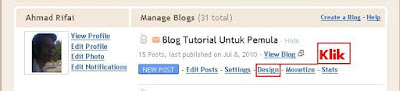
  2. Klik Rancangan
  3. Klik Lagi menu Edit HTML

Cari kode <body> kemudian pasang kode berikut di bawahnya
<script src='http://www.digitalbunch.com/wp-content/uploads/2011/07/smoothscroll.js' type='text/javascript'/>
<link href='http://www.digitalbunch.com/wp-content/uploads/2011/07/smooth-slider-hacktutors.css' id='smooth_slider_css-css' media='all' rel='stylesheet' type='text/css'/>
<script src='http://www.digitalbunch.com/wp-content/uploads/2011/07/hacktutorsscript.js' type='text/javascript'/>
<script src='http://www.digitalbunch.com/wp-content/uploads/2011/07/jquery-hacktutors.js' type='text/javascript'/>
<script src='http://www.digitalbunch.com/wp-content/uploads/2011/07/slide1.js' type='text/javascript'/>
<style media='screen' type='text/css'>
#smooth_sldr {
width:560px;
height:180px;
background-color:#ffffff;
border:0px solid #999999;
}
#smooth_sldr_items {
padding:10px 18px 0px 26px;
}
#smooth_sliderc {
width:516px;
height:140px;
}
.smooth_slideri {
width:506px;
height:140px;
}
.sldr_title {
font-family:Georgia, Arial, Helvetica, sans-serif;
font-size:20px;
font-weight:bold;
font-style:normal;
color:#000000;
}
#smooth_sldr_body h2 {
line-height:17px;
font-family:Trebuchet MS, Arial, Helvetica, sans-serif;
font-size:14px;
font-weight:bold;
font-style:normal;
color:#000000;
margin:0px 0 5px 0;
}
#smooth_sldr_body h2 a {
color:#000000;
}
#smooth_sldr_body span {
font-family:Arial, Arial, Helvetica, sans-serif;
font-size:12px;
font-weight:normal;
font-style:normal;
color:#333333;
}
.smooth_slider_thumbnail {
float:left;
margin:0px 5px 0 0px;
width:165px;
height:120px;
border:1px solid #000000;
}
#smooth_sldr_body p.more a {
color:#000000;
font-family:Arial, Arial, Helvetica, sans-serif;
font-size:12px;
}
#smooth_sliderc_nav li {
border:1px solid #333333;
font-size:12px;
font-family:Arial, Arial, Helvetica, sans-serif;
}
#smooth_sliderc_nav li a {
color:#000000;
}
.sldrlink {
padding-right:40px;
}
.sldrlink a {
color:#333333;
}
#slider {
background:#333;
height:205px;
display:block;
margin:22px 0 10px 10px;
width:565px;
}
</style>
Sekarang silakan kembali lagi ke halaman Rancangan  Kemudian klik Add a Gadget dan pilih Gadget HTML / JavaScript. Kopi Paste kode berikut ini disana
<div id="slider">
  <script type="text/javascript">
stepcarousel.setup({
galleryid: 'smooth_sliderc', //id of carousel DIV
beltclass: 'smooth_sliderb', //class of inner "belt" DIV containing all the panel DIVs
panelclass: 'smooth_slideri', //class of panel DIVs each holding content
autostep: {enable: true, moveby:1, pause:7000},
panelbehavior: {speed:500, wraparound: false, persist:false},
defaultbuttons: {enable: true, moveby: 1, leftnav: ['http://www.shoutmeloud.com/wp-content/plugins/smooth-slider/images/button_prev.png', -8, 70], rightnav: ['http://www.shoutmeloud.com/wp-content/plugins/smooth-slider/images/button_next.png', 0, 70]},
statusvars: ['imageA', 'imageB', 'imageC'], //register 3 variables that contain current panel (start), current panel (last), and total panels
contenttype: ['inline'], //content setting ['inline'] or ['external', 'path_to_external_file']
onslide:function(){
 jQuery("#smooth_sliderc_nav li a").css("fontWeight", "normal");
 jQuery("#smooth_sliderc_nav li a").css("fontSize", "12px");
 var curr_slide = imageA;
   jQuery("#sldr"+curr_slide).css("fontWeight", "bolder");
 jQuery("#sldr"+curr_slide).css("fontSize", "17px");

  }
})
</script>
  <noscript>
  </noscript>
  <div id="smooth_sldr">
    <div id="smooth_sldr_items">
      <div id="smooth_sldr_body">
        <div id="smooth_sliderc">
          <div class="smooth_sliderb">
            <div class="smooth_slideri">
              <!-- smooth_slideri --><a href="Masukkan link/Url Di SIni"><img class="smooth_slider_thumbnail" src="Masukkan Url Gambar Di Sini" alt="" /></a>
              <h2><a href="Masukkan link/Url Di SIni">Masukkan Judul Di Sini</a></h2>
              <span>Masukkan Deskripsi Singkat Di Sini.</span>
              <p class="more"><a href="Masukkan link/Url Di SIni">Selengkapnya...</a></p>
              <!-- /smooth_slideri -->
            </div>
            <div class="smooth_slideri">
              <!-- smooth_slideri --><a href="Masukkan link/Url Di SIni"><img class="smooth_slider_thumbnail" src="Masukkan Url Gambar Di Sini" alt="" /></a>
              <h2><a href="Masukkan link/Url Di SIni">Masukkan Judul Di Sini</a></h2>
              <span>Masukkan Deskripsi Singkat Di Sini.</span>
              <p class="more"><a href="Masukkan link/Url Di SIni">Selengkapnya...</a></p>
              <!-- /smooth_slideri -->
            </div>
            <div class="smooth_slideri">
              <!-- smooth_slideri --><a href="Masukkan link/Url Di SIni"><img class="smooth_slider_thumbnail" src="Masukkan Url Gambar Di Sini" alt="" /></a>
              <h2><a href="Masukkan link/Url Di SIni">Masukkan Judul Di Sini</a></h2>
              <span>Masukkan Deskripsi Singkat Di Sini.</span>
              <p class="more"><a href="Masukkan link/Url Di SIni">Selengkapnya...</a></p>
              <!-- /smooth_slideri -->
            </div>
            <!-- /smooth_slideri -->
          </div>
        </div>
      </div>
    </div>
    <ul id="smooth_sliderc_nav">
      <li><a id="sldr1" href="#" >1</a></li>
      <li><a id="sldr2" href="#" >2</a></li>
      <li><a id="sldr3" href="#" >3</a></li>
    </ul>
    <br class="sldrbr" />
    <div class="sldrlink"><a href="http://www.clickonf5.org/smooth-slider" target="_blank">Smooth Slider</a></div>
  </div>
</div>
<script type="text/javascript">
jQuery(document).ready(function(){
jQuery('#smooth_sliderc_nav a').click(function() {
var id = jQuery(this).attr('id');
        var step_to_slide = id.replace(/sldr/, "");
        document.getElementById(id).href = "javascript:stepcarousel.stepTo('smooth_sliderc', "+step_to_slide+")";
    });
});
</script> 
Silakan ganti tulisan yang berwarna biru color dengan alamat link yang di tuju.

Ganti tulisan berwarna merah dengan Url Gambar.

Ganti tulisan berwarna hijau dengan judul yang anda inginkan dan warna kuning dengan deskripsi singkat.

Oh ia ...
Lebar slider default adalah 580px dengan ketinggian 140px. Jika ingin menyesuaikan dengan templatenya silakan di edit css di atas

Yang saya maksud css adalah:
<style media='screen' type='text/css'>
#smooth_sldr {
width:560px;
height:180px;
background-color:#ffffff;
border:0px solid #999999;
}
#smooth_sldr_items {
padding:10px 18px 0px 26px;
}
#smooth_sliderc {
width:516px;
height:140px;
}
.smooth_slideri {
width:506px;
height:140px;
}
.sldr_title {
font-family:Georgia, Arial, Helvetica, sans-serif;
font-size:20px;
font-weight:bold;
font-style:normal;
color:#000000;
}
#smooth_sldr_body h2 {
line-height:17px;
font-family:Trebuchet MS, Arial, Helvetica, sans-serif;
font-size:14px;
font-weight:bold;
font-style:normal;
color:#000000;
margin:0px 0 5px 0;
}
#smooth_sldr_body h2 a {
color:#000000;
}
#smooth_sldr_body span {
font-family:Arial, Arial, Helvetica, sans-serif;
font-size:12px;
font-weight:normal;
font-style:normal;
color:#333333;
}
.smooth_slider_thumbnail {
float:left;
margin:0px 5px 0 0px;
width:165px;
height:120px;
border:1px solid #000000;
}
#smooth_sldr_body p.more a {
color:#000000;
font-family:Arial, Arial, Helvetica, sans-serif;
font-size:12px;
}
#smooth_sliderc_nav li {
border:1px solid #333333;
font-size:12px;
font-family:Arial, Arial, Helvetica, sans-serif;
}
#smooth_sliderc_nav li a {
color:#000000;
}
.sldrlink {
padding-right:40px;
}
.sldrlink a {
color:#333333;
}
#slider {
background:#333;
height:205px;
display:block;
margin:22px 0 10px 10px;
width:565px;
}
</style>


Sumber : http://www.hacktutors.info/2011/07/auto-sliding-featured-post-widget-for.html
Jika ingin membaca artikel aslinya silakan kunjungi langsung sumbernya.

Selamat mencoba.
0

Membuat Recent Post by Label Thumbnail Saja

Kemaren saya sudah menuliskan Cara Bikin Recent Post by Label With Thumbnai.
Nah sekarang saya akan menuliskan cara membuat Membuat Recent Post by Label Thumbnail Saja tanpa tulisan.

Membuat Recent Post by Label Thumbnail Saja
Pada dasarnya cara membuat recent post by label dengan thumnail saja ini hampir sama dengan cara bikin recent post by label with thumnail, cuma ada sedikit pembedaan

Ok langsung saja ...
Cara Pasang Recent Post by Label With Thumbnail di Blogger
Seperti biasa langkah yang harus di lakukan adalah :

  1. Login ke Dashboard Blogger
  2. Klik Rancangan/Design/Tata Letak
Jika bingung gimana caranya silakan baca Panduan Cara Menghias Blog Blogger.

Jika teman sudah berada di halaman Rancangan silakan pilih widget HTML/JavaScript kemudian masukkan script berikut:
<style> 
/*** Labels Thumbs ***/
img.label_thumb{
float:left;
border:1px solid #ccc;
width:85px;
height:70px;
margin-right:10px;
margin-bottom:10px;
}

</style>
<script type='text/javascript'>
//<![CDATA[
function labelthumbs(json){document.write('<div>');for(var i=0;i<numposts;i++){var entry=json.feed.entry[i];var posttitle=entry.title.$t;var posturl;if(i==json.feed.entry.length)break;for(var k=0;k<entry.link.length;k++){if(entry.link[k].rel=='replies'&&entry.link[k].type=='text/html'){var commenttext=entry.link[k].title;var commenturl=entry.link[k].href;}
if(entry.link[k].rel=='alternate'){posturl=entry.link[k].href;break;}}
var thumburl;try{thumburl=entry.media$thumbnail.url;}catch(error)
{s=entry.content.$t;a=s.indexOf("<img");b=s.indexOf("src=\"",a);c=s.indexOf("\"",b+5);d=s.substr(b+5,c-b-5);if((a!=-1)&&(b!=-1)&&(c!=-1)&&(d!="")){thumburl=d;}
else thumburl='';}
document.write('<a href="'+posturl+'" title="'+posttitle+'"><img class="label_thumb" src="'+thumburl+'"/></a>');
if(i!=(numposts-1))
document.write('');}
document.write('</div>');}
//]]>
</script>
<script type='text/javascript'>var numposts = 6;</script>
<script type="text/javascript" src="/feeds/posts/default/-/NamaLabel?orderby=updated&alt=json-in-script&callback=labelthumbs"></script>
Keterangan:
numposts = 6 (Angka 6 adalah jumlah recent post yang akan di tampilakn, silakan ganti sesuai keinginan teman)
Nama Label = Isi dengan Nama Label yang artikelnya ingin di tampilkan ( contoh blogger%20template) biasanya label yang pakai spasi di pisahkan dengan %20.
0

Cara Mudah Mengganti Favicon Blogger

Dulu saya sudah pernah menuliskan panduan cara merubah icon blog blogger, namun sepertinya cara mengganti favicon di blogger yang dulu saya tuliskan sedikit leih ribet dan rumit di bandingkan dengan cara yang akan saya tuliskan kali ini.

Tutorial Cara Mudah Mengganti Favicon Blogger kali ini jauh lebih mudah karena kita tidak perlu menambahkan kode html di template yang kita gunakan dan tidak ada resiko eror.

Beberapa minggu yang lalu blogger meluncurkan widget barunya yaitu widget Favicon, widget tersebut sengaja di buat oleh pihak blogger agar pengguna blogger bisa mengganti icon blognya dengan mudah dan cepat, namun karena widget Favicon tersebut sepertinya belum berjalan dengan normal (menurut saya sih) dan baru-baru ini saja widget tersebut bisa di gunakan dan berjalan dengan normal akhirnya baru sekarang artikel Cara Mudah Mengganti Favicon Blogger ini saya tulis.

Next ...

Panduan Cara Mudah Mengganti Favicon Blogger

Seperti biasa, langkah yang harus di lakukan adalah
  1. Login ke dashboard blogger
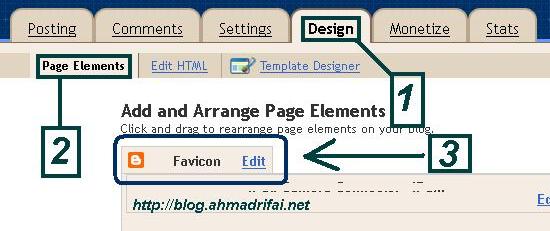
  2. klik Design/Rancangan
  3. Maka anda akan berada di halaman Page Elements
Sekarang Cari Widget Favicon dan klik pada tulisan Edit
Cara Mengganti Favicon Blogger
Custom Favicon
Setelah itu silakan upload icon blog ke tempat yang sudah di sediakan
Cara Mudah Mengganti Favicon Blogger
Blogger Custom Favicon
Jika icon/favicon sudah selesai di upload sialakan klik Save/Simpan

Selesai...

Sekarang silakan lihat blog teman, mudah-mudahan icon/favicon sudah berubah.

Selamat mencoba dan semoga berhasil
0

Cara Bikin Tulisan Kelap Kelip

Jika sudah pernah melihatnya atau bahkan sering, mungkin terlintas di fikiran teman bagai mana seh cara membuat tulisan kelap kelip seperti di blog orang tersebut.

Nah kali ini saya ingin nulisin cara bikin tulisan kelap-kelip di blog baik untuk blog blogger, wordpress, situs, dsb. Bagi teman-teman yang belum tahu apa yang saya maksud dengan tulisan kelap-kelip, silakan lihat contoh berikut:

TULISAN KELAP KELIP
Nah seperti itulah yang saya maksud dengan tulisan kelap-kelip (kedap-kedip)

Cara Bikin Tulisan Kelap KelipCara membuat tulisan kelap-kelip di blog mudah kok, cukup tambahkan sedikit kode di awal dan di akhir tulisan yang ingin di bikin kelap kelip.

Berikut kode yang harus di sisipkan (saya akan tuliskan kode lengkap + tulisan yang bisa teman rubah nanti)

Kode tulisan kelap-kelip
<blink>TULISAN KELAP KELIP</blink>
Itulah kode yang akan membuat tulisan di blog kita kelap kelip.

Silakan ganti TULISAN KELAP KELIP dengan tulisan yang ingin teman bikin menjadi kelap-kelip.

Oh ia ...

Kode tersebut harus di tulis di bagian HTML (Klik tulisan HTML, letaknya di sebelah tulisan Compose)
0

Membuat Read More Tanpa Script


Cara Membuat Read More Tanpa Script

Panduan Cara Membuat Read More Di Blogger Tanpa Menggunakan Script Read More

Hari ini saya ingin menuliskan cara membuat read more tanpa script atau cara membuat posting yang ada tulisan baca selengkapnya tanpa harus menutak-atik template yang kita gunakan, tanpa harus repot-repot menambahkan kode/script lagi. Bagi yang ingin mencoba membuat Auto Read More (Read More Otomatis menggunakan script) silakan baca Cara Membuat Auto Read More di Blogger.

Saya rasa ini bisa di jadikan alternatif yang sangat tepat/JITU bagi siapa saja yang ingin menampilkan sebagian tulisan di home page yang ada tulisan Read More atau Baca Selengkapnya. Cara ini juga sangat aman, karena tidak ada RESIKO EROR.

Ingin tahu Cara Membuat Read More Tanpa Script???

Silakan baca terus ,,,
Oh ia ... bagi yang sudah tahu cara ini silakan tegur jika ada yang salah.

Cara Membuat Read More/Baca Selengkapnya tanpa edit template sangat mudah!!!
  1. Silakan tulis artikel seperti biasanya (tulis saja dulu sampai selsai)
  2. Letakkan korsur pada tulisan (sesudah kalimat) yang ingin di masukkan Read More.
  3. Klik Icon Insert jum break Cara Mudah Membuat Read More Tanpa Script
  4. Terbitkan/Publish artikel tersebut dan silakan lihat hasilnya.
Nah itu lah cara mudah membuat read more/baca selengkapnya di blogger tanpa harus pusing dan ribet memasukkan script read more lagi.

Selamat Mencoba
0

Cara Mengganti Template Blogger

Sebenarnya blogger sudah menyediakan template yang bisa di gunakan oleh pengguna blogger, bahkan saat ini blogger sudah menyediakan template versi baru yang di lengkapi dengan template editor, sehingga kita bisa merubah tampilan blog kita baik itu gambar, susunan tata letak, warna, dsb.

Walaupun blogger sudah menyediakan template siap pakai, namun terkadang ada sebagian (mungkin sebagian besar) pengguna blog blogger menginginkan template lain yang di sediakan oleh penyedia template blogger gratis.

Nah kali ini saya sengaja menuliskan panduan cara mengganti template blogger menggunakan template yang kita inginkan (yang sudah kita download di penyedia template blogger).

Langsung Saja...
Kaya bikin surat saja ya Template

Panduan Cara Mengganti Template Blog Blogger

Jika anda tertarik ingin menggati template (tampilan) blog blogger anda silahkan ikuti langkah-langkah mengganti template blogger berikut:

Langkah Pertama

Login ke akun blogger anda kemudian klik tulisan Design/Tata Letak
Menggati Template Blogger

Langkah KeDua

Setelah halaman tata letak sudah terbuka silahkan klik menu Edit Html
Cara Menggati Template Blogger

Langkah KeTiga

Upload Template yang ingin anda gunakan pada tempat yang sudah di sediakan (lihat gambar berikut)
Panduan Menggati Template Blogger
Langkah Ke Empat
Setelah template tersebut di Upload maka akan muncul tulisan seperti ini
Cara Menggati Template Blog
Ketetangan Gamar
KEEP WIDGETS = Klik ini jika tidak ingin menghapus widget yang sudah anda pasang
DELETE WIDGETS = Klik ini jika ingin menghapus widget yang sudah anda pasang
CANCEL = Klik ini jika ingin membantalkan penggantian template

Nah itulah langkah-langkah yang bisa anda lakukan untuk menggati template blog blogger. Mudah-mudahan bermanfaat dan semoga berhasil 
Mau makan dulu ah... blogger-emoticon.blogspot.com
0

Pasang Google Translator di Blogger


Pasang Google Translator di Blogger
Bagaimana cara memasang/membuat Google translator/translate yang bentuk bendera negara di blog Blogger?...
Beberapa hari yang lalu saya memasang Google Translate untuk blog ini yang tujuannya adalah untuk mempercantik blog, selain mempercanti blog saya pikir blog ini juga sangat bermanfaat dan memang perlu di pasang di blog berbahsa indonesia. Siapa tau saja ada bule yang mampir ke blog ini

Ok lalu bagaimana cara pasang google translate yang ada gambarnya di blogger?...
Santai dulu bos... sebelum saya tuliskan cara membuat/pasang Google translator di blogger saya akan jelsakan dulu bahwa gambar latar belakang bendera negaranya nanti transparan.

Mari Kita Mulai.......

Panduan Cara Pasang Google Translate di Blogger

Untuk memasang translator/translate Google di blog blogger anda maka langkah pertama yang harus anda lakukan adalah login ke akun blogger anda dulu.

Kemudian Pergi Ke Design => Page Elements, di sana anda akan menemukan tempat untuk meletakkan Gadget Google Translate ini.

Untuk melihat bagaimana sih bentuk dari Page Elements ini salahkan baca : Panduan Cara Menghias Blog Blogger

Klik Add a Gatget, kemudian pilih Gadget HTML/JavaScript.

Setelah itu masukkan script Google Translate di dalam gadget HTML/JavaScript tersebut, berikut script Google Translate yang harus anda masukkan di sana:
<style>
.google_translate img {filter:alpha(opacity=100);-moz-opacity: 1.0;opacity: 1.0;border:0;}
.google_translate:hover img {filter:alpha(opacity=30);-moz-opacity: 0.30;opacity: 0.30;border:0;}
.google_translatextra:hover img {filter:alpha(opacity=0.30)-moz-opacity: 0.30opacity: 0.30;border:0;}
</style>
<center>
<a class="google_translate" href="#" target="_blank" rel="nofollow" title="English" onclick="window.open('http://translate.google.com/translate?u='+encodeURIComponent(location.href)+'&langpair=id%7Cen&hl=en'); return false;"><img alt="English" border="0" align="absbottom" title="English" height="32" src="https://blogger.googleusercontent.com/img/b/R29vZ2xl/AVvXsEjclxWRJsWAjBtR6_xZ4QUmn3-tSAMJzeVXaa7b6crxZ_SLtwSxSZrIbqiekHYggy0v6FWoYRpiIDxulAcri4YqEgBiyqiyp9EdMG5OMegj4n0neluydS7SDqHf_nDX88sunyFKoHP2CrU/?imgmax=800" style="cursor: pointer;margin-right:13px" width="24" /></a> <a class="google_translate" href="#" target="_blank" rel="nofollow" title="French" onclick="window.open('http://translate.google.com/translate?u='+encodeURIComponent(location.href)+'&langpair=id%7Cfr&hl=en'); return false;"><img alt="French" border="0" align="absbottom" title="French" height="32" src="https://blogger.googleusercontent.com/img/b/R29vZ2xl/AVvXsEhi_De1nv-e6UaBENX-jKL9QAbqfk0BrJb-34VJDSolXF-kRT8_fa5aiIovpmPwYzDo2qswm5UqpTZGmL4U2BTi1_afvaRsBOlS0PUlWmDwyeQBPmctVw6UFqHN6WZu4F-VjE5XSXmz6zw/?imgmax=800" style="cursor: pointer;margin-right:13px" width="24" /></a> <a class="google_translate" href="#" target="_blank" rel="nofollow" title="German" onclick="window.open('http://translate.google.com/translate?u='+encodeURIComponent(location.href)+'&langpair=id%7Cde&hl=en'); return false;"><img alt="German" border="0" align="absbottom" title="German" height="32" src="https://blogger.googleusercontent.com/img/b/R29vZ2xl/AVvXsEheZiw9mBG5u4DHEYycGPhrbeF1Oo_Fx36Ju4Xo3Z1uQFGTyyDC_5NT-zkjuq2hsxqHpm14rIA0dI1MU2TzKxuOhlnLxtKSIOCPWBzfG_GV7BP9y7UiwpLne0EGsRhfPq8wOgVEAobqT0G7/?imgmax=800" style="cursor: pointer;margin-right:13px" width="24" /></a> <a class="google_translate" href="#" target="_blank" rel="nofollow" title="Spain" onclick="window.open('http://translate.google.com/translate?u='+encodeURIComponent(location.href)+'&langpair=id%7Ces&hl=en'); return false;"><img alt="Spain" border="0" align="absbottom" title="Spain" height="32" src="https://blogger.googleusercontent.com/img/b/R29vZ2xl/AVvXsEiWv_ennGZT-POo-QKdUrowFMWqMDDecujKgiG9DBe7Y50CRNDp38uNfVdm_F5jWkRnNlxgSc0Uv97MdYztxZ3sKwqCngJTpZAmeqXg0hex8niw399U22bZBpyekMzgMkKplwoG-gI8DjjT/?imgmax=800" style="cursor: pointer;margin-right:13px" width="24" /></a> <a class="google_translate" href="#" target="_blank" rel="nofollow" title="Italian" onclick="window.open('http://translate.google.com/translate?u='+encodeURIComponent(location.href)+'&langpair=id%7Cit&hl=en'); return false;"><img alt="Italian" border="0" align="absbottom" title="Italian" height="32" src="https://blogger.googleusercontent.com/img/b/R29vZ2xl/AVvXsEiuPRqJhLpoEyX8HhngTfA8LPi37NSPeeCx5BwCZDLUDeIR84f3MHz0Dzq7JG24oxQBkXkpcEFFRYZqlhSu7UJ3WeHyDeb2sjm12BTcYzI5EvJddkl9mNqv5dLv5slUab1KwfcXmUBewVQ/?imgmax=800" style="cursor: pointer;margin-right:13px" width="24" /></a> <a class="google_translate" href="#" target="_blank" rel="nofollow" title="Dutch" onclick="window.open('http://translate.google.com/translate?u='+encodeURIComponent(location.href)+'&langpair=id%7Cnl&hl=en'); return false;"><img alt="Dutch" border="0" align="absbottom" title="Dutch" height="32" src="https://blogger.googleusercontent.com/img/b/R29vZ2xl/AVvXsEipQ91cny8Ienr5kgZZepn54CvWmFHfl4Xw6GuRgQ9Vp4PhjDYbOon37LjZJo3xLxmW3v0uWO202OaLL3TAHUFJhRmtps7EwPCrsNKRNJLOfrHpgR85sNrW8nOka49V6UUjsK4PioJpp5c/?imgmax=800" style="cursor: pointer;margin-right:13px" width="24" /></a>
<br />
<a class="google_translate" href="#" target="_blank" rel="nofollow" title="Russian" onclick="window.open('http://translate.google.com/translate?u='+encodeURIComponent(location.href)+'&langpair=id%7Cru&hl=en'); return false;"><img alt="Russian" border="0" align="absbottom" title="Russian" height="32" src="https://blogger.googleusercontent.com/img/b/R29vZ2xl/AVvXsEhBypGI45DFoMd8MD4foVA_NLUGby64T81iHdj7kOh7oO0lUUjTDaYrCHw9rWNY-Kv-PWgsqwSGx31gWGfA0bb-B8-nuv0dOa7sIbyO3cc83BHxSVqS2HmQgGtHyk3Zw751q3jBOY4voDM/?imgmax=800" style="cursor: pointer;margin-right:13px" width="24" /></a> <a class="google_translate" href="#" target="_blank" rel="nofollow" title="Portuguese" onclick="window.open('http://translate.google.com/translate?u='+encodeURIComponent(location.href)+'&langpair=id%7Cpt&hl=en'); return false;"><img alt="Portuguese" border="0" align="absbottom" title="Portuguese" height="32" src="https://blogger.googleusercontent.com/img/b/R29vZ2xl/AVvXsEjhzYQVBznv43gLyyrO75Gp6s4w3Dgjk0JqsQFfIDX7HL0YiFg8pcrWf7YyPOKahH4gfE6SlTxDHZFw1IEcs05VN51KXPELHpMevLG7pRlXFpYQBZBt-nEX97dKIwdD4eah6z9C6zlRtRU/?imgmax=800" style="cursor: pointer;margin-right:13px" width="24" /></a> <a class="google_translate" href="#" target="_blank" rel="nofollow" title="Japanese" onclick="window.open('http://translate.google.com/translate?u='+encodeURIComponent(location.href)+'&langpair=id%7Cja&hl=en'); return false;"><img alt="Japanese" border="0" align="absbottom" title="Japanese" height="32" src="https://blogger.googleusercontent.com/img/b/R29vZ2xl/AVvXsEhGMYgDj9rVPTUFUmHTrmmwXaNPmotMc62htnM2SWhZcnazKlelwtM1HoYiVCV5lE67t6uC9GUjFAB8OkwiI3IPlrwXPoovaJdi96S2w2TgzsYYocOoLPW4JBgY7miwqhrdReUBopJZldw_/?imgmax=800" style="cursor: pointer;margin-right:13px" width="24" /></a> <a class="google_translate" href="#" target="_blank" rel="nofollow" title="Korean" onclick="window.open('http://translate.google.com/translate?u='+encodeURIComponent(location.href)+'&langpair=id%7Cko&hl=en'); return false;"><img alt="Korean" border="0" align="absbottom" title="Korean" height="32" src="https://blogger.googleusercontent.com/img/b/R29vZ2xl/AVvXsEj4wU_XkiRCE-eqUt_uesOfY6VHHL_imYpKq_6xrgOTMAjYbX6HxLUIA4w7MqQSjH08KtDjWZh2YU3IY34WGH8sJV7W8k1oSY3QtxOdMyZWY8wYmEveXrj2kfk_3-QtRkteCKQ1unB7JWY/?imgmax=800" style="cursor: pointer;margin-right:13px" width="24" /></a> <a class="google_translate" href="#" target="_blank" rel="nofollow" title="Arabic" onclick="window.open('http://translate.google.com/translate?u='+encodeURIComponent(location.href)+'&langpair=id%7Car&hl=en'); return false;"><img alt="Arabic" border="0" align="absbottom" title="Arabic" height="32" src="https://blogger.googleusercontent.com/img/b/R29vZ2xl/AVvXsEgnJyTuZiAjrLGAbUYzArRNrb7qkFfhLiZzGhG9uhfVf9Pu8GfAhyphenhyphenE5hVkjRPASvvFQ-Ph9u18Ucry2MTCRxYByim31mDDYAijppuxNGW6PjuC4lrbS2dmSmBmsGFGb9rfHlryPncM1f2Y/?imgmax=800" style="cursor: pointer;margin-right:13px" width="24" /></a> <a class="google_translate" href="#" target="_blank" rel="nofollow" title="Chinese Simplified" onclick="window.open('http://translate.google.com/translate?u='+encodeURIComponent(location.href)+'&langpair=id%7Czh-CN&hl=en'); return false;"><img alt="Chinese Simplified" border="0" align="absbottom" title="Chinese Simplified" height="32" src="https://blogger.googleusercontent.com/img/b/R29vZ2xl/AVvXsEh3iaixM-2MySiTztjgAqnkAxaQPM5mJyQqRzJFFzqyUVsgXh6UaQWn-PJogOktdcjnkqozHhO_8JqbjK3tQQrKBXNwkYjUjSvO2trUt5HHvdKalcD1p-oATadGc0PLjtAbpFeyBpmSyuI/?imgmax=800" style="cursor: pointer;margin-right:13px" width="24" /></a>
</center>
Setelah itu klik Save (Simpan).

Nah itulah cara memasang google translator/translate di blogger, cara tersebut menurut saya adalah cara termudah untuk memasang google translator yang ada gambar bendera negaranya di blogger.

Sebenarnya masih ada cara lainnya, namun hasilnya sama saja, jadi saya rasa 1 cara saja sudah cukup dan lagi untuk apa juga pakai cara yang susah kalau cara yang mudah ada.
Selamat mencoba dan semoga berhasil
0

Pasang Popular Posts Di Blogger

Setiap blog pasti memiliki artikel yang paling populer (popular posts), biasanya popular post tersebut di munculkan berdasarkan komentar (posting yang banyak di komentari) atau karena paling sering di baca orang.

Baru-baru ini blogger meluncurkan widget/gatget baru yaitu gadget untuk menampilkan popular posts di blog kita, jadi tidak perlu repot-repot pasang kode html lagi.

Sebenarnya Cara Pasang Popular Posts Di Blogger ini sudah sering di bahas di blog-blog yang memuat tutorial blogger, namun karena dulu gadget popular post di blogger belum ada akhirnya mereka menuliskan panduan cara menampilkan popular post di blogger menggunakan script dan kode html.
Ok, kembali ke LapTop

Cara Mudah Pasang Popular Posts Di Blogger

Seperti bisa, langkah pertama yang harus anda lakukan adalah login ke Dashboard Blogger kemudian pergi ke Design/Rancangan. baca : Panduan Cara Menghias Blog Blogger

Setelah berada di halaman Tata Letak/Rancangan blog blogger silahkan klik Add a Gadget.

Pilih Gadget Popular Post.

Silahkan setting sesuai keinginan, mau menampilkan popular post yang bergambar atau tidak.

Nah itulah Cara Mudah Untuk Menampilkan Popular Posts Di Blogger.
Selamat mencoba.
0

Cara Membuat Breadcrumb Di Blogger

Bagaimana Cara Bikin Navigasi Breadcrumb Di Blogger?

Sebelum saya teruskan menulis Cara Membuat Breadcrumb Di Blogger mungkin ada yang masih belum tahu apa itu Breadcrumb, jika masih belum tahu apa yang di maksud dengan breadcrumb silahkan baca Panduan Cara Membuat Breadcrumbs Di WordPress Pada artikel tersebut anda akan akan menemukan jawaban apa itu breadcrumb.

Okey mari kita mulai...

Cara Mudah Memasang Navigasi Breadcrumb Di Blogspot/Blogger

Langkah Pertama yang harus anda lakukan adalah login ke blogspot.com, kemudian Pilih menu Tata Letak (Layout) =>> Edit HTML, setelah anda berada di halaman Edit Html silahkan Centang bagian yang ada tulisan Expand Widget Templates.

Sekarang Cari Kode Ini
<b:includable id='post' var='post'>
Kemudian letakkan kode berikut tepat di bawah kode <b:includable id='post' var='post'> tadi:

<em>Browse: <a expr:href='data:blog.homepageUrl'>Home</a> / <b:if cond='data:post.labels'><b:loop values='data:post.labels' var='label'>
<a expr:href='data:label.url' rel='tag'><data:label.name/></a><b:if cond='data:label.isLast != &quot;true&quot;'> / </b:if>
</b:loop>
</b:if> / <a expr:href='data:post.link'><data:post.title/></a></em>
Setelah itu silahkan simpan pengaturan template anda.

Catatan* Breadcrumb tersebut hanya akan terlihat di halaman artikel (post page) saja.

Itu adalah cara mudah Memasang Navigasi Breadcrumb Di Blogspot/Blogger, selain cara di atasa anda bisa juga menggunakan cara lain yaitu dengan menambahkan sedikit kode CSS di template blogger anda.

Cara Pasang Breadcrumb Di Blogger + Kode CSS

Sebenarnya cara ini hampir sama dengan cara pertama, naun perbedaannya adalah cara ini di sertai dengan kode css.

Silahkan ikuti langkah-langkah di atas, setelah anda sampai pada bagian Expand Widget Templates maka lanjutkan dengan tutorial berikut.

Cari kode ini ]]></b:skin>

Pasang kode CSS berikut tepat di atas kode ]]></b:skin> tadi

.breadcrumbs{
padding:5px 5px 5px 0;
margin:0;font-size:95%;
line-height:1.4em;
border-bottom:4px double #cadaef;
}
Kemudian cari kode <b:includable id='post' var='post'&gt
Setelah itu letakkan kode berikut tepat di bawah kode <b:includable id='post' var='post'> tadi:

<div class='breadcrumbs'>
Browse: <a expr:href='data:blog.homepageUrl'>Home</a> / <b:if cond='data:post.labels'><b:loop values='data:post.labels' var='label'>
<a expr:href='data:label.url' rel='tag'><data:label.name/></a><b:if cond='data:label.isLast != &quot;true&quot;'> / </b:if>
</b:loop>
</b:if> / <a expr:href='data:post.link'><data:post.title/></a>
</div>
Kemudian silahkan simpan perubahan template anda dan silahkan cek di halaman artikel (post page) apakah Breadcrumb sudah ada.

Jika di saat anda menyimpan template timbul pesan eror atau perubahannya tidak bisa di simpan silahkan cek kembali pengaturannya apakah sudah sesuai atau belum dengan tutorial yang tertulis di sini.
0

Cara Bikin Tulisan Berjalan Di Address Bar

Pada artikel yang telah lalu saya sudah menuliskan panduan Cara Membuat Tulisan Berjalan atau Cara Membuat efek Marquee, namun artikel tersebut hanya membahas cara membuat tulisan berjalan di postingan blog atau sidebar blog saja.

Nah kali ini saya ingin menuliskan tutorial bagaimana cara bikin tulisan berjalan pada adress bar (itu lho,,, tulisan berjalannya terlihat di atas kotak untuk menuliskan alamat website maksudnya)

Membuat Tulisan Berjalan Di Address Bar

  • Untuk membuat tulisan berjalan di address bar langkah pertama yang harus anda lakukan adalah Login ke Blogger
  • Setelah itu klik menu Layout atau Tata letak
  • Kemudian klik menu Edit HTML
  • Silahkan temukan kode ini </head>
  • Setelah itu kode nya sudah di temukan silakan taroh kode di bawahnya.
<script type='text/javascript'>
//<![CDATA[
msg = " --- SILAHKAN DIGANTI ";
msg = " | SILAHKAN DIGANTI | SILAHKAN DIGANTI | SILAHKAN DIGANTI | SILAHKAN DIGANTI --- " + msg;pos = 0;
function scrollMSG() {
document.title = msg.substring(pos, msg.length) + msg.substring(0, pos); pos++;
if (pos > msg.length) pos = 0
window.setTimeout("scrollMSG()",100);
}
scrollMSG();
//]]>
</script>

Silahkan ganti tulisan berwarna biru dengan tulisan yang anda inginkan, nanti tulisan itulah yang akan terlihat berjalan di address bar.
Sebelum pengaturannya di simpan, sebaiknya di preview dulu.
0

Cara Custom Domain Blogger Dengan Domain Sendiri

Kita Bisa Merubah atau Custom Domain Blogger Dengan Domain Sendiri baik menggunakan domain gratisan, domain berbayar, ataupun sub domain dari domain kita.

Kali ini saya sengaja ingin menuliskan Panduan Cara Custom Domain Blogger khususnya pengaturan atau setup custom domain di blogger nya atau bagaimana pengaturan cuntom domain di dashboard blogger karena pada artikel Cara Kostum Domain Blogger Pakai Sub Domain yang saya tulis di www.AhmadRifai.net hanya cara setting CNAME saja. Hal ini sengaja saya lakukan karena artikel yang berhubungan dengan blogger tutorial akan saya muat di blog ini.


Panduan Custom Domain Blogger


Sebelum anda mensetting pengaturan custom domain ini anda harus memiliki domain costum yang ingin anda gunakan, anda bisa menggunakan domain gratisan seperti co.cc, cz.cc, dsb, anda juga bisa menggunakan domain berbayar seperti com, net, org, dsb. Selain itu anda juga bisa costum domain mengunakan sub domain dari domain kita, contohnya blog ini sendiri juga menggunakan sub domain.

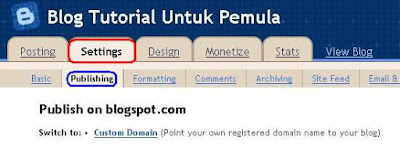
Setelah anda setting domain yang ingin di gunakan silakan login ke dashboard blogger kemudian pergi ke Settings/Pengaturan => Publishing/Publikasikan
Custom Domain Blogger

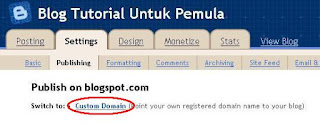
Kemudian Klik tulisan Costum Domain

Cara Custom Domain Blogger

Setelah itu Klik Tulisan Switch to advanced settings
panduan blogger custom domain

Silakan masukkan domain yang ingin anda jadikan "costum domain blogger" anda dengan lengkap, misalnya www.domainanda.com, blog.domainanda.com, dsb
Cara Custom Domain Blogger Dengan Domain Sendiri

Setelah itu simpan pengaturan nya dan silakan coba lihat blog nya, jika setelah anda membuka blog dan ternyata yang muncul malah halaman eror anda tidak perlu panik dan biarkan saja dulu, karena proses custom doman bisa lama dan bisa sebentar saja, biasanya paling lama bisa memakan waktu sampai 2x24 jam, jika setelah 3 hari blog ada masih eror mungkin ada keslahan pada pengaturan CNAME di domain yang anda gunakan tersebut.
0

Cara Memasukkan Video Youtube Ke Posting Blog

Sudah kenal sama YouTube kan?...

Saya yakin teman-teman sudah tau, siapa sih yang ga kenal sama youtube.

Pada kesempatan kali ini saya ingin membahas bagaimana cara memasukkan Video YouTube ke postingan blog blogger, bukan Cara Download Video YouTube lho..

Bagi teman-teman yang ingin membuat blog yang berisi dengan Video YouTube pada khususnya, sudah tentu wajib mengetahui cara memasukkan vide youtube ke postingan.

Sebenarnya Memasukkan Video Youtube ke posting blog bukanlah hal yang susah, tapi kalau ga tau caranya tetap saja susah. Selain video youtube kita juga bisa memasukkan video yang ada di komputer/laptop kita ke postingan blog.

Ok Langsung saja.

Cara Memasukkan Video Ke Postingan Blog Blogger

Langkah pertama

Silahkan cari video youtube yang ingin anda masukkan ke posting di situsnya yaitu www.youtube.com

Langkah keDua


Silahkan klik tulisan Embed yang letaknya di sebelah kanan Video tersebut dan silahkan tunggu sampai kode html nya terlihat . Lihat Gambar Berikut.
Cara Memasukkan Video Youtube Ke Posting Blog

Langkah keTiga


Kopi kode html yang sudah di sediakan oleh youtube tadi kemudian paste ke postingan blog, ingat pastenya di bagian Edit HTML, jika anda belum tau di mana letak Edit HTML tersebut silahkan baca artikel Cara Memasukkan Kode Html Di Posting Blogger.

Langkah keEmpat


Letakkan kode html vide youtube tersebut di tempat yang anda inginkan, setelah itu silahkan publikasikan Postingan tersebut.

Jika anda mengklik Menu Compose (yang bersebelahan dengan Edit HTML itulho), maka video youtube tersebut akan terlihat seperti ini:

Cara Memasukkan Video Youtube Ke Posting Blog
Oh ia.. Hampir saja lupa.

Tadi saya bilang bahwa kita bisa juga mamasukkan video dari komputer/laptop ke postingan blog blog.

Untuk panduan bagaimana cara memasukkan atau upload video yang ada di koputer/laptop kita ke postingan blog blogger silahkan lihat Video YouTube di bwah ini.

Di dalam video tersebut juga ada sedikit tutorial cara memasukkan video you tube ke postingan blog blogger.
0

Panduan Cara Menghias Blog Blogger

Bagaimana Cara Menghias Blog Blogger?

Blog Tutorial kali ini adalah tentang tata letak blog blogger, karena di sinilah tempat Menghias Blog Blogger.

Tata letak memang di sediakan blogger untuk menghias blog baik dengan gambar, iklan, dsb.  Namun sayangnya tidak semua pengguna blogger memanfaatkan fasilitas ini, mungkin ini di sebabkan mereka belum kegunaan Tata Letak Blogger dan bagaimana cara memanfaatkannya.

Sebagaimana yang sudah saya sebutkan di atas bahwa Tata Letak bisa di gunakan untuk menghias blog yaitu dengan menambahkan widget seperti daftar link, banner, iklan ppc (google adsense, dsb), gamber, dan lain sebagainya. Dimana hasil dari widget tersebut akan di letakkan (Terlihat) di sidebar blog blogger kita.

Agar bisa menghias blog blogger dengan widget yang kita inginkan kita harus mengenal tata letak.


Berikut Langkah - Langkah Menghias Blog Blogger


Pertama Silakan login ke blogger

Kedua Klik Menu Tata Letak atau Design
Panduan Cara Menghias Blog
Maka anda akan melihat halaman seperti di bawah ini
Panduan Cara Menghias Blog Blogger
Silakan klik pada bagian yang saya bulati dengan bulatan merah.

Pada template yang saya gunakan ada beberapa tempat yang bisa di gunakan untuk menambahkan Gadget, yang letaknya di samping kanan adalah sidebar kanan dan juga akan terlihat di sebelah kanan blog, sedangkan yang di bawah akan terlihat di bawah juga.

Catatan* Setiap template memiliki tata letak yang berbeda, jika sidebar template blog anda letaknya di sebelah kiri maka letak add a Gadget nya juga di sebelah kiri, dsb.

Untuk menambah Gatget atau hiasan baru silakan klik Add a Gadget, maka akan keluar jendela baru seperti ini
Cara Menghias Blog Blogger

Di sana teman akan menemukan banyak gadget yang bisa di gunakan untuk menghias blog, silakan pilih yang teman suka.

Ok saya akan coba jelaskan sebagian fungsi gadget tersebut.
  1. Pages. Untuk menampilkan daftar halaman blog blogger (bukan daftar postingan lho)
  2. Search Box. Untuk menampilkan forum pencarian.
  3. HTML/JavaScript. Untuk menambahkan html atau java script di sidebar misalnya seperti banner, iklan adsense, iklan ppc, statistik, dsb.
  4. Link List. Untuk membuat daftar link yang akan kita tampilkan di sidebar.
  5. Profile. Untuk memperlihatkan profil kita.
  6. Blog Archive. Untuk menampilkan daftar arsip blog kita.
Nah itulah beberapa gadget yang bisa teman gunakan untuk menghias blog, sebenarnya masih banyak gadget lainnya, untuk gadget lainnya silahkan baca sendiri fungsinya, karena sudah ada keterangannya kok.
0

Mengenal Menu Pengaturan Blog Blogger

Kali ini saya ingin memperkenalkan menu pengaturan di dasboard blogger dimana setelah menu pengaturan (Settings) tersebut di klik maka akan terlihat beberapa menu yang bisa anda gunakan untuk mensetting blog blogger anda dan masing-masing menu tersebut memiliki fungsi yang berbeda.

Kenapa kita harus tau menu pengaturan blog blogger?...

Sebagaimana yang sudah saya sebutkan di atas, pada halaman pengaturan (settings) kita akan menemukan beberapa menu pengaturan yang kesemuanya memiliki fungsi berbeda-beda. Di antaranya adalah pengaturan Judul Blog, Selogan Blog (Biasanya letaknya di bawah blog, kostum domain, dsb.

Agar lebih jelas saya akan coba menguraikan fungsi masing-masing menu tersebut.

Jika anda mengklik menu Setiings atau Pengaturan maka anda akan di bawa ke pengaturan Dasar atau Basic, di sana kita bisa mengatur Judul Blog, dekripsi, dsb (yang lainnya bisa di baca sendiri), lihat gambar berikut:

Mengenal Menu Pengaturan Blog Blogger

Pada gambar di atas juga terlihat menu pengaturan lainnya kan?...

Menu yang bertulisan ini lho maksudnya
Basic | Publishing | Formatting | Comments | Archiving | Site Feed | Email & Mobil | OpenI | Permissions
Berikut sekilas tentang fungsi masing-masing menu tersebut:
  1. Publishing. Menu ini fungsinya untuk merubah domain atau untuk kostum domain.
  2. Formatting. Menu ini fungsinya untuk mengatur berapa postingan yang ingin kita tampilkan di halaman awal blog kita, mengatur waktu, mengatur bahasa, dsb.
  3. Comments. Berfungsi untuk mengatur komentar, mau mengizinkan komentar atau tidak, dsb
  4. Archiving. Gunanya untuk mengatur arsip blog kita, mau di arsipkan perbulan, perminggu, atau pertahun.
  5. Site Feed. Berfungsi untuk mengatur feed blog kita, kita bisa mengarahkan feed blog kita ke feedburner, untuk lebih jelasnya silahkan baca sendiri :-)
  6. Email & Mobil. Dengan mensetting pada bagian ini maka kita bisa posting tanpa harus login ke blogger.
  7. OpenI. Saya kurang faham :-), silahkan baca ini : Your OpenID URL can be used to sign into other OpenID enabled sites. You may also allow OpenID users to post comments on your blog by adjusting your Comment settings. Learn more about OpenID
  8.  Permission. Menu ini memungkinkan kita untuk menambbah penulis blog, misalnya anda memiliki teman yang menurut anda bisa membantu mengisi blog anda maka anda bisa menambahkannya menjadi penulis blog anda melalui menu ini.
Nah itulah sekilas info tentang Fungsi Menu Pengaturan (Settings) Di Dasboard Blogger.

Mudah-mudahan bisa bermanfaat, dan mohon maaf jika ada yang kurang atau ada yang salah. Bagi teman-teman yang merasa ada yang salah atau ada yang kurang silahkan betulkan atau tambahkan melalui forum komentar.
0

Cara Membuat Artikel/Tulisan Di Blogger

Membuat artikel atau memasukkan tulisan di blogger memang mudah bagi mereka yang sudah mengenal blogger, namun bagi para pemula apalagi yang baru mengenal dunia blog ini akan terasa agak susah dan membingungkan.

Hari ini saya akan memcoba membuat artikel tentang Tutorial Blog yang pertama di blog ini, yaitu bagaimana Cara Memasukkan Tulisan di blog blogger dan bagaimana cara membuatnya terlihat di blog (mempublikasikannya).

Sebelum saya bahas lebih lanjut mengenai Cara Memasukkan Artikel/Tulisan Di Blogger, perlu di ketahui bahwa tutorial ini adalah tutorial dasar saja, dan di khususkan untuk pemula saja, bagi teman-teman yang sudah menguasai blogger boleh membacanya atau menambahkan jika ada yang kurang.

Ok....

Berikut Langkah-Langkah Cara Membuat Artikel Di Blog Blogger:

Langkah Pertama

Silahkan login ke blogger (www.blogger.com atau www.blogspot.com)

Langkah Kedua

Klik Tulisan New Post atau Entri Baru


Cara Membuat Artikel - Membuat Tulisan Di Blogger


Langkah Ketiga

Sekarang anda berada di halaman khusus untuk membuat artikel atau tulisan. Silahkan beri judul (Title) dan tulis apa yang ingin anda tulis, anda bisa membuat tulisan tebal, miring, berwarna, dsb dengan menggunakan tools yang anda di atas kolom isian artikel.

Cara Membuat Artikel - Membuat Tulisan Di Blogger 2


Langkah KeEmpat

Buat label pada tulisan anda, label merupakan kategori atau topik tulisan, jika anda menulis artikel yang memiliki topik sama maka anda bisa mamakai label yang sama. (Mungkin nanti akan saya jelaskan secara detail tentang ini)

Cara Membuat Artikel - Membuat Tulisan Di Blogger 3


Langkah Kelima

Sebelum mempublikasikan tulisan, sebaiknya cek dulu tulisan anda, siapa tau ada yang kurang, dsb. Jika anda sudah yakin untuk menerbitkan tulisan silahkan klik Publish Post.

Cara Membuat Artikel - Membuat Tulisan Di Blogger 4


Sekarang silahkan lihat blog anda, jika langkah yang anda lakukan benar maka seharusnya anda sudah melihat tulisan yang baru anda tulis tadi di blog.
0

Mengenal Fungsi Label Di Blogger & Cara Penggunaannya

Kabanyakan blogger pemula tidak menggunakan label pada artikel yang di tulisnya, mungkin ini di sebabkan karena mereka tidak tau apa sih fungsinya label tersebut.

Selain belum tau fungsi label, sebagian dari mereka tidak menyadari keberadaan label tersebut, jadi wajar lah kalau artikelnya ga ada labelnya.

Apa sih label itu, apa fungsinya, dan bagaimana cara menggunakannya?...

Menurut saya label yang ada di blogger tersebut sama halnya dengan kategori sebuah tulisan atau artikel yang kita tulis tersebut, atau bisa juga di sebut topik pembahasan.

Fungsi Label yang ada di blogger adalah agar kita bisa mengelompokkan artikel berdasarkan label/kategori yang sama, dan mempermudah pengunjung blog untuk melihat artikel lainnya berdasarkan Label/Kategory.

Selain itu label juga berfungsi untuk menampikan Related Post atau Artikel Terkait lainnya berdasarkan label artikel.

Tentu teman pernah atau bahkan sering melihat kalimat Related Post, Artikel Terkait, Baca Juga Ini, dan sejenisnya kemudian di bawahnya ada daftar artikel lainnya di setia akhir tulisan/artikel blog lain.

Related Post atau Artikel Terkait tersebut tidak akan terlihat jika artikel kita tidak ada label/kategorinya, walaupun sudah di pasangi script related post (Untuk Cara Membuat Reladet Post akan saya bahas lain waktu).

Untuk Menggunakan fitur label yang sudah di sediakan blogger itu sangat mudah.

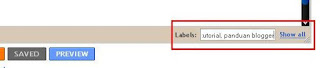
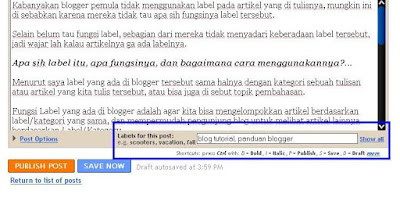
Anda tinggal isi atau tulis label/kategori pada setiap artikel yang anda buat pada bagian labels, letaknya di sebelah kanan bawah.

Kalau masih bingung di mana menulis labelnya silahkan lihat gambar di bawah ini.


Mengenal Fungsi Label Di Blogger & Cara Penggunaannya

Pada kolom isian labels silahkan tulis label yang anda inginkan, misalnya: blog tutorial, musik, hiburan, dsb.

Anda bisa menulis lebih dari satu label di sana, tapi jangan lupa pisahkan label 1, 2, dst dengan koma (,) misalnya : musik, lirik lagu.
0

Cara Membuat Tabel Di Blogger

Bagaimana ya cara bikin tabel di blog bloger?...
Cara Membuat Tabel Di Blog
Mungkin pertanyaan ini pernah muncul di fikiran anda, yah tentunya ini di sebabkan karena artikel atau isi blog kita tersebut memerlukan adanya tabel.

Tapi ga pakai tabel kan bisa juga?...

Bisa sih... tapi kan kurang bagus di lihatnya dan kurang jelas, dengan adanya tabel kita bisa memperjelas tujuan kita, selain itu akan terlihat lebih mantap, iya to...
Cara Membuat Tabel Di BloggerCara Membuat Tabel Di Blogspot

Contoh:

Misalnya ketika kita menjual beberapa produk di blog kita, dan kita ingin membuat sebuah halaman kusus dimana halaman tersebut akan kita isi dengan semua produk yang kita tawarkan, tentu kita perlu membuat tabel, iya kaga?...

Okey, mari kita kembali ke topik utama yaitu Cara Membuat Tabel Di Blog Blogger.

Untuk membuat tabel di blogger kita hanya perlu beberapa kode html saja, yang nantinya akan kita gunakan dalam pembuatan tabel, berikut kode-kode html tersebut:

<table> dan </table>
<tr> dan </tr>
<td> dan </td>
Beneran cuma itu saja kode yang di perlukan untuk membuat tabel?...

YA... cukup dengan 3 atau 6 kode tersebut saja kita bisa membuat tabel. tapi ada sedikit kode tambahan sih...
:ahaha:
Mari kita mulai praktek. Silahkan sambil di fahami ya, soalnya kalau terlalu detail nanti artikelnya kepanjangan.

1. Membuat Tabel 2 Kolom kesamping dan 1 kolom kebawah, maka kita cukup menuliskan kode html berikut:
<table width="500" border="1">
<tr>
<td>Kolom 1 </td>
<td>Kolom 2 </td>
</tr>
</table>
Dan Hasilnya akan terlihat seperti ini:
Kolom 1 Kolom 2

Jika ingin merubahnya menjadi 3 kolom kesamping dan 1 kolom kebawah anda cukup menambahkan kode <td>Kolom Tambahan atau Kolom 3</td> saja sebelum kode </table> dan hasilnya akan terlihat seperti ini
Kolom 1Kolom 2Kolom 3

1. Membuat Tabel 2 Kolom kesamping dan 2 kolom kebawah, maka kita cukup menuliskan kode html berikut:

<table width="500" border="1">
<tr>
<td>Kolom 1 A </td>
<td>Kolom 1 B </td>
</tr>
<tr>
<td>Kolom 2 A </td>
<td>Kolom 2 B </td>
</tr>
</table>
Hasilnya Seperti ini:
Kolom 1 AKolom 1 B
Kolom 2 AKolom 2 B

Jika ingin merubahnya menjadi 3 kolom kesamping dan 2 kolom kebawah anda cukup menambahkan kode <td>Kolom Tambahan 1 atau 2 </td> di antara <tr> dan </tr> pertama dan kedua
Contoh:

<table width="500" border="1">
<tr>
<td>Kolom 1 A</td>
<td>Kolom 2 A</td>
<td>Kolom Tambahan 1</td>
</tr>
<tr>
<td>Kolom 1 B</td>
<td>Kolom 2 B</td>
<td>Kolom Tambahan 2 </td>
</tr>
</table>
Maka hasilya seperti ini
Kolom 1 AKolom 2 AKolom Tambahan 1
Kolom 1 BKolom 2 BKolom Tambahan 2

1. Membuat Tabel 3 Kolom kesamping dan 3 kolom kebawah. jika ingin membuat tabel 3 kolom kesamping dan kebawah maka anda cukup menambahkan kode ini sebelum kode </table>
<tr>
<td>Kolom 3 A </td>
<td>Kolom 3 B </td>
<td>Kolom 3 C </td>
</tr>
Hasil kode htmlnya akan seperti ini
<table width="500" border="1">
<tr>
<td>Kolom 1 A </td>
<td>Kolom 1 B </td>
<td>Kolom 1 C </td>
</tr>
<tr>
<td>Kolom 2 A </td>
<td>Kolom 2 B </td>
<td>Kolom 2 C </td>
</tr>
<tr>
<td>Kolom 3 A </td>
<td>Kolom 3 B </td>
<td>Kolom 3 C </td>
</tr>
</table>
Dan hasil tabelnya akan terlihat seperti ini
Kolom 1 AKolom 1 BKolom 1 C
Kolom 2 AKolom 2 BKolom 2 C
Kolom 3 AKolom 3 BKolom 3 C

Keterangan :

Pada tulisan yang saya tulis kolom 1, kolom 1A, kolom 2, dst adalah tempat untuk memasukkan tulisan, link, atau gambar anda. Silahkan ganti sesuai keperluan.

Sedangkan kode ini.
<table width="500" border="1">
Kode yang saya beri warna biru "500" adalah lebar tabel tersebut, anda bisa merubahnya menjadi 700px, 400px, dsb. Jika anda ingin membuat tabel selebar 700px maka anda cukup menulisnya 700 saja.

Mau Coba Praktek?...

Jika ingin mencoba bikin tabel di blog anda silahkan kopi paste saja kode yang sudah saya tuliskan di atas, terserah mau pakai yang mana.

Namun jika setelah kode tersebut anda pasang dan hasilnya tidak sama dengan contoh tabel di blog ini anda jangan heran, itu permasalahannya cuma di CSS nya saja, karena setiap template beda dan tidak semua template blogger ada CSS untuk tabel.

Solusinya yaitu dengan menambahkan kode CSS sendiri di template blog anda, anda bisa memakai kode CSS ini
th, td {margin:0;padding: 5px; border:1px solid #ccc; text-align:center;}
Jika anda sudah faham CSS silahkan bikin kode CSS tabel sesuai selera anda.

Wah saya ga tau gimana dan di mana meletakkan CSSnya.

Untuk menambahkan CSS yang saya tuliskan di atas silahkan ke Design terus ke Edit Html, disana lah tempat persemayaman CSS blog blogger anda (Untuk bagian Edit Html ini nanti akan saya bahas secara tersendiri)

Selamat mencoba dan semoga berhasil.
0

Pasang Buku Tamu Tersembunyi Di Blogger

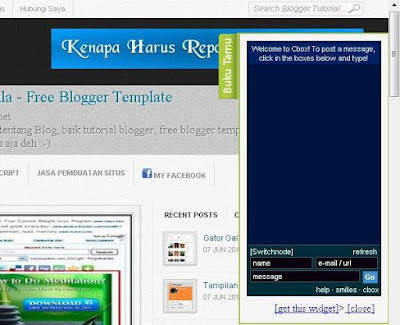
Kali ini saya akan menuliskan bagaimana cara pasang buku tamu di blogger, namun pada artikel ini saya akan menuliskan tutorial cara pasang buku tamu Tersembunyi / Hidden.

Buku tamu merupakan salah satu hal yang tidak wajib ada di blog kita, namun buku tamu bisa mempercantik blog kita. Selain itu pengunjung blog kita bisa dengan mudah menyapa kita sebagai admin (atau pengunjung lainnya), walau cuma sebatas kalimat (mampir gan, malam, kunjungi blog saya juga ya, dsb...)

Buku tamu tersembunyi juga baru saya pasang di sidebar blog ini. Setelah niat untuk pasang buku tamu tersembunyi di blog ini akhirnya timbullah niat untuk menuliskan bagaimana cara memasang buku tamu tersembunyi di sidebar blogger.

Cara Pasang Buku Tamu Tersembunyi Di Blogger
Ok ga perlu panjang lebar, langsung saja ke topik utama kita.

Panduan Cara Pasang Buku Tamu Tersembunyi Di Sidebar Blogger

Pertama-tama silakan buat akun di www.cbox.ws atau di situs penyedia script buku tamu gratis yang teman suka.

Kemudian ambil script yang sudah di sediakan (kopi kodenya).

Sekarang mari kita ke blogger. Jika belum login silakan login dulu. Jika sudah login silakan klik Rancangan/Design/Tata Letak dan Klik Tambah Gadget/Add Gadget. Jika masih bingung bagaimana cara pasang di blogger silakan baca : Panduan Cara Menghias Blog Blogger

Pilih html/javascript dan silakan paste kode di bawah ini

<style type="text/css">
#gb{
position:fixed;
top:50px;
z-index:+1000;
}
* html #gb{position:relative;}
.gbtab{
height:100px;
width:30px;
float:left;
cursor:pointer;
background:url('https://blogger.googleusercontent.com/img/b/R29vZ2xl/AVvXsEjPPzkCXuOKIftnOe44XukFbYQSBQ4G0sw3yea2Q5csf3Y2b32etQib42GtueJgeupgktak0wRoFuceZOvW8qUW9UaaSNEBYuDPXRf8gocnQ2tGpUrbcyy0cm1awwwmPBL5gWAReRLq1vE/s1600/bukutamu.png') no-repeat;
}
.gbcontent{
float:left;
border:2px solid #A5BD51;
background:#F5F5F5;
padding:10px;
}
</style>
<script type="text/javascript">
function showHideGB(){
var gb = document.getElementById("gb");
var w = gb.offsetWidth;
gb.opened ? moveGB(0, 30-w) : moveGB(20-w, 0);
gb.opened = !gb.opened;
}
function moveGB(x0, xf){
var gb = document.getElementById("gb");
var dx = Math.abs(x0-xf) > 10 ? 5 : 1;
var dir = xf>x0 ? 1 : -1;
var x = x0 + dx * dir;
gb.style.right = x.toString() + "px";
if(x0!=xf){setTimeout("moveGB("+x+", "+xf+")", 10);}
}
</script>
<div id="gb">
<div class="gbtab" onclick="showHideGB()"> </div>
<div class="gbcontent">
Silakan Paste Kode Buku Tamu yang sudah di kopi tadi Di Sini

<div style="text-align:right">
<a href="http://blog.ahmadrifai.net/2011/06/pasang-buku-tamu-tersembunyi-di-blogger.html">[Pasang Ini Juga]</a>><a href="javascript:showHideGB()">
[Tutup]
</a>
</div>
</div>
</div>
<script type="text/javascript">
var gb = document.getElementById("gb");
gb.style.right = (30-gb.offsetWidth).toString() + "px";
</script></div></div>
Bagi teman-teman yang faham bahasa css atau html silahkan di atur sendiri tampilannya sesuai selera, jika sudah selesai silakan di Simpan dan Selesai
0

Membuat Text Berjalan Pada Widget/Gatget

Text berjalan pada Witget/Gatget merupakan suatu cara yang memberikan Variasi hidupnya blog kita. berikut ini langkah-langkah untuk membuat Text berjalan Pada Witget/Gatget blog.
1. Seperti biasa Login/Masuk ke blog
2. Klik Rancangan kemudian Klik Tambah Gatget pilih HTML/Javascrift
3. Beri Judul Gatget kemudian Copy Pate Code dibawa ini:


4. Ganti Text yang berwarna merah diatas dengan Text/Code warna yang anda inginkan setelah itu Simpan Templete dan lihat blog anda.

Kahar Hacker

Visitor My BLog

free counters